
Sanksi administrasi berupa bunga, denda, dan kenaikan dapat tercantum dalam Surat Tagihan Pajak (STP) atau surat ketetapan pajak. Namun, sanksi tersebut tidak selalu timbul akibat kesengajaan Wajib Pajak. Pasal 36 ayat (1) huruf a Undang-Undang Ketentuan Umum dan Tata Cara Perpajakan (UU KUP) memberikan kewenangan kepada Direktur Jenderal Pajak untuk mengurangkan atau menghapuskan sanksi administrasi yang dikenakan karena kekhilafan Wajib Pajak atau bukan karena kesalahannya.
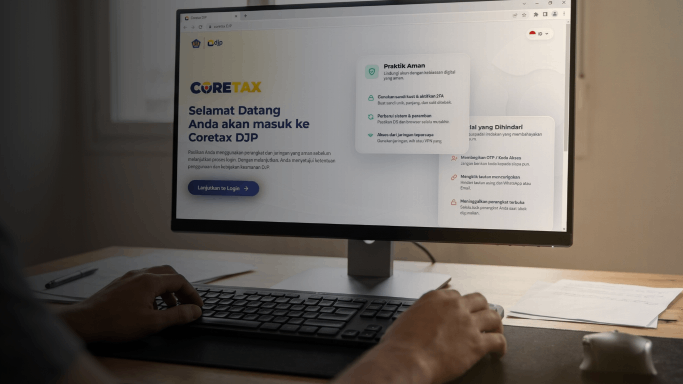
Pengajuan permohonan tersebut dapat dilakukan melalui Coretax DJP. Panduan ini mengacu pada materi resmi Direktorat Jenderal Pajak (DJP) berjudul Tata Cara Pengajuan Pengurangan dan Penghapusan Sanksi Administrasi serta memperhatikan Keputusan Direktur Jenderal Pajak Nomor KEP-239/PJ/2026 tentang Kebijakan Perpajakan Sehubungan dengan Pengurangan atau Penghapusan Sanksi Administratif.
KEP-239/PJ/2026 merupakan tindak lanjut atas Peraturan Menteri Keuangan (PMK) Nomor 71 Tahun 2026 yang mengubah PMK Nomor 118 Tahun 2024 tentang Tata Cara Pembetulan, Keberatan, Pengurangan, Penghapusan, dan Pembatalan di Bidang Perpajakan. Kebijakan tersebut juga ditujukan untuk meningkatkan kepatuhan Wajib Pajak dan mendorong perekonomian nasional.
Berikut tahapan pengajuan permohonan pengurangan atau penghapusan sanksi administrasi melalui Coretax.
Persiapan Sebelum Permohonan
Siapkan hal-hal berikut sebelum mengakses Coretax DJP:
- Akses akun. Siapkan NIK atau NPWP dan kata sandi akun Coretax milik penanggung jawab (person in charge atau PIC), serta passphrase untuk tanda tangan elektronik.
- Data ketetapan pajak. Siapkan nomor dan tanggal ketetapan, jenis pajak, masa pajak, serta jumlah sanksi administrasi yang dimohonkan.
- Alasan dan dokumen pendukung. Siapkan uraian alasan permohonan beserta bukti pendukung dalam bentuk file. Ukuran setiap file maksimal 10 MB.
- Surat kuasa. Siapkan surat kuasa apabila permohonan diajukan melalui kuasa Wajib Pajak.
Gunakan perangkat dan jaringan yang aman. Pastikan kata sandi kuat, aktifkan autentikasi dua faktor (2FA) jika tersedia, jangan membagikan kode OTP, dan hindari tautan mencurigakan.
Tahap 1. Masuk ke Coretax
Buka laman https://coretaxdjp.pajak.go.id [1], kemudian klik Lanjutkan ke Login [2].

Pada halaman login, masukkan NIK atau NPWP PIC [3] dan kata sandi Coretax [4]. Centang kotak verifikasi Saya bukan robot [5], kemudian klik Masuk [6].

Jika permohonan diajukan atas nama perusahaan, pilih akun Perusahaan atau Wajib Pajak yang Diwakili [7] melalui menu akun di pojok kanan atas.

Tahap 2. Memeriksa Utang Pajak
Periksa ketetapan pajak yang akan menjadi objek permohonan. Pilih menu Pembayaran [8], kemudian klik Pembuatan Kode Billing atas Tagihan Pajak [9].

Daftar utang pajak akan ditampilkan pada kolom yang ditandai [10]. Catat nomor ketetapan dan tanggal jatuh tempo yang relevan untuk membantu proses pengisian formulir.

Tahap 3. Membuat Permohonan Layanan Administrasi
Pilih menu Layanan WP [11], kemudian klik Buat Permohonan Layanan Administrasi [12].

Pada kolom Nomor Penunjukan, klik ikon pencarian [13]. Pilih nomor penunjukan yang sesuai dengan NPWP serta data wakil atau kuasa, kemudian klik Pilih [14].


Selanjutnya, pilih jenis layanan AS.26 Keberatan dan Non Keberatan [15], kemudian pilih sublayanan AS.26-03 (LA.26-03) Permohonan Pengurangan atau Penghapusan Sanksi Administratif, Pasal 36 ayat (1) huruf a UU KUP [16].
Pastikan sublayanan yang dipilih sesuai dengan jenis permohonan karena setiap sublayanan memiliki tujuan yang berbeda.

Pada jendela konfirmasi, klik Lanjut [17].

Tahap 4. Mengisi Formulir pada Alur Kasus
Buka tab Alur Kasus [18]. Isi Tanggal Surat Permohonan [19] dan Nomor Surat Permohonan [20]. Kolom saluran pengajuan, jenis layanan, dan sublayanan akan terisi secara otomatis.

Gulir ke bagian Profil Wajib Pajak. Jika permohonan diajukan oleh wakil atau kuasa, lengkapi kolom berwarna putih [21], termasuk jabatan, alamat, dan nomor telepon wakil atau kuasa.

Tahap 5. Mengisi Objek Pasal 36 ayat (1) huruf a
Pada bagian Objek Pasal 36(1)a, tentukan apakah permohonan berkaitan dengan keadaan kahar (force majeure) [22]. Pilih Ya atau Tidak sesuai kondisi sebenarnya. Kolom ini wajib diisi.

Klik ikon kaca pembesar pada kolom Transaksi [23]. Jendela Transaksi Akuntansi akan terbuka. Klik Refresh [24] untuk menampilkan daftar ketetapan pajak.
Jika daftar belum muncul, sesuaikan filter Tanggal Transaksi [25] dengan tanggal penerbitan ketetapan yang dicari. Misalnya, gunakan rentang tanggal 1–30 November 2024 untuk ketetapan yang terbit pada November 2024.


Klik Pilih [26] pada baris ketetapan yang akan menjadi objek permohonan. Periksa kembali nomor dan tanggal ketetapan sebelum memilih karena beberapa ketetapan dapat diterbitkan pada tanggal yang sama.

Setelah ketetapan dipilih, beberapa kolom akan terisi otomatis, antara lain nomor referensi, tanggal transaksi, jenis pajak, masa pajak, dan jumlah.
Selanjutnya, pilih jenis permohonan pada kolom Pengurangan/Penghapusan [27]:
- Penghapusan, jika seluruh sanksi administrasi dimohonkan untuk dihapus.
- Pengurangan, jika hanya sebagian sanksi administrasi yang dimohonkan untuk dikurangi.

Tentukan apakah permohonan merupakan permohonan pertama atau kedua. Kemudian, isi kolom Jumlah Sanksi Administrasi Menurut Wajib Pajak [28] dengan nilai sanksi yang dimohonkan untuk dihapus atau dikurangi, bukan nilai pokok pajak.

Tahap 6. Menuliskan Alasan dan Daftar Lampiran
Pada bagian Permohonan Wajib Pajak, klik Tambah Data [29] untuk mengisi alasan permohonan. Tuliskan alasan pada kolom Alasan [30] secara jelas, ringkas, dan faktual. Contohnya, kekhilafan administratif atau kendala sistem yang dapat dibuktikan.
Setelah selesai, klik Simpan [31]. Pastikan alasan yang disampaikan relevan dengan sanksi yang dimohonkan dan didukung oleh dokumen yang dilampirkan.

Pada bagian Lampiran, klik Tambah Data [32] untuk mencatat dokumen pendukung. Isi kolom Jenis Dokumen [33] dan Jumlah [34], kemudian klik Simpan [35]. Ulangi langkah tersebut untuk setiap jenis dokumen.


Tahap 7. Validasi dan Simpan
Klik Validasi [36] dan periksa hasilnya. Jika muncul pesan kesalahan (error), perbaiki kolom yang ditandai.
Setelah validasi berhasil, klik Simpan [37]. Pastikan seluruh kolom wajib telah terisi sebelum melanjutkan ke tahap berikutnya.

Tahap 8. Mengunggah Dokumen Pendukung
Pada panel kiri, pilih menu Dokumen [38], lalu tekan Unggah [39].

Lengkapi seluruh kolom bertanda bintang yang wajib diisi, antara lain tindakan, nama jenis dokumen, tanggal dokumen, perihal, pengirim, dan status keaslian dokumen.

Klik Pilih File [40], pilih dokumen yang akan diunggah, kemudian klik Simpan [41]. Pastikan ukuran setiap file tidak melebihi 10 MB.

Ulangi langkah tersebut untuk setiap dokumen pendukung. Setelah seluruh file berhasil diunggah dan muncul pada daftar Dokumen Kasus, kembali ke menu Alur Kasus [42].

Tahap 9. Membuat Surat Permohonan dan Menandatangani
Gulir ke bagian bawah halaman Alur Kasus, kemudian klik Lanjut [43].

Pada bagian Dokumen Keluar, klik Create PDF [44] untuk membuat PDF surat permohonan. Pilih klasifikasi surat [45], misalnya Biasa, kemudian klik Simpan [46].


Pada jendela persetujuan dokumen, klik Yes [47]. Jika muncul konfirmasi tambahan, klik Yes [48] untuk menyetujui dokumen.


Sistem akan menghasilkan konsep PDF surat permohonan. Klik Download [49] untuk mengunduh dan memeriksa isinya.
Jika terdapat kesalahan, perbaiki data terkait, kemudian klik Buat Ulang Dokumen (Regenerate Document) agar PDF diperbarui. Jika seluruh data sudah benar, klik Sign [50].

Masukkan passphrase [51], kemudian klik Konfirmasi Tanda Tangan [52]. Jaga kerahasiaan passphrase dan jangan membagikannya kepada pihak lain.

Jika penandatanganan berhasil, kolom Tertanda akan menampilkan angka 1 [53]. Selanjutnya, klik Lanjut [54] untuk mengirimkan permohonan kepada DJP.

Tahap 10. Memantau Hasil Permohonan
Setelah pengajuan selesai, sistem dapat menampilkan status Kasus Ditutup atau Skrip Berhasil Dieksekusi. Status tersebut menunjukkan bahwa alur proses telah selesai dijalankan oleh sistem, bukan berarti permohonan telah disetujui DJP.

Untuk memantau perkembangan permohonan, buka menu Portal Saya, kemudian pilih Kasus Saya. Klik Refresh dan cari nomor kasus yang berkaitan dengan permohonan tersebut.
Periksa status dan perkembangan kasus secara berkala untuk mengetahui tindak lanjut dari DJP.
Jika Anda membutuhkan pendampingan dalam mengajukan pengurangan atau penghapusan sanksi administrasi pajak melalui Coretax, Ideatax siap membantu Anda memahami ketentuan yang berlaku dan mempersiapkan proses pengajuan sesuai kebutuhan perpajakan Anda.
Baca Juga:
Skema Replace Coretax Berlaku, Waspadai 3 Risiko Pembetulan SPT
Tax Bulletin SP2DK: Tantangan Pembetulan SPT di Era Coretax
DJP Andalkan Coretax dan AI untuk Awasi Aset Wajib Pajak
Penulis: Ideatax | Editor: Thomas Rizal
